Eredivisie op meerdere schermen: tegelijk kijken zonder buffering
8 augustus 2026 · 10 min leestijd
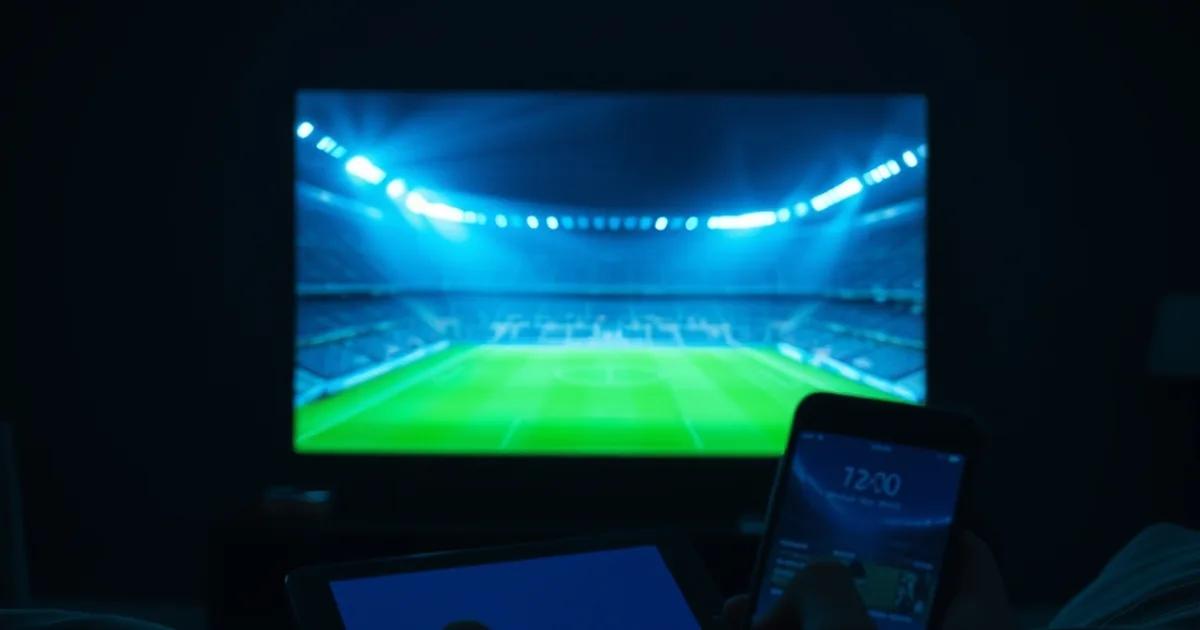
Het Eredivisie-seizoen 2026-2027 is op vrijdag 7 augustus afgetrapt met Cambuur-Excelsior, en in duizenden Nederlandse huiskamers speelt zich sindsdien hetzelfde scenario af: vader kijkt op de tv, dochter volgt de wedstrijd op haar tablet in de keuken, en zoon checkt de livestand op zijn telefoon in bed. Zodra er twee of drie schermen tegelijk een stream trekken, begint het te haperen — precies op het moment dat er gescoord wordt.
Dat is geen toeval. Multi-screen IPTV stelt heel andere eisen aan je verbinding, je router en je apps dan simpelweg één tv aansturen, en de meeste gidsen over 'meerdere schermen kijken' behandelen het als een generieke feature los van wat er in Nederland specifiek speelt: de manier waarop Ziggo en Delta ESPN sinds 1 juli standaard in het tv-pakket hebben opgenomen (met een prijsverhoging), en Odido tot en met 9 augustus een aanbod van gratis ESPN Compleet liet lopen bij een nieuw abonnement. Die providerkeuze raakt ook je IPTV-ervaring, want ze bepaalt mede welke internetverbinding en welk type router je in huis hebt.
In deze gids reken je concreet uit hoeveel bandbreedte je nodig hebt per aantal schermen, welke verbinding dat aankan, welke apps voor simultaan kijken geschikt zijn, en hoe je je router zo instelt dat één 4K-stream niet drie andere schermen laat bufferen tijdens de topper.
Wat is multi-screen IPTV en waarom is het anders dan gewone tv-kijken?
Bij multi-screen IPTV loggen meerdere apparaten tegelijk in op dezelfde abonnementslijn en trekken ze elk hun eigen videostream binnen — in tegenstelling tot traditionele kabel-tv, waar het signaal via de coaxkabel naar elke aansluiting wordt gedistribueerd zonder dat dit extra internetbandbreedte kost. Elke extra scherm bij IPTV is dus een extra, volledig zelfstandige datastroom die via je thuisnetwerk en je internetverbinding moet lopen.
Dat verschil is precies waarom multi-screen bij IPTV sneller misgaat dan gezinnen verwachten die gewend zijn aan kabel-tv met meerdere decoders. Eén 4K-stream van een Eredivisie-wedstrijd gebruikt al een aanzienlijk deel van een gemiddelde verbinding; drie of vier tegelijk vraagt om een netwerk dat daadwerkelijk is ingericht op gelijktijdige belasting, niet alleen op een hoge 'tot'-snelheid op papier.
Voor gezinnen die tijdens de Eredivisie samen willen kijken — maar niet per se in dezelfde kamer, of niet allemaal naar dezelfde wedstrijd — is dat een praktisch probleem met een praktische oplossing: weten wat je verbinding aankan, en je apparaten en instellingen daarop afstemmen.
Niet zeker hoeveel schermen jouw abonnement en internetlijn tegelijk aankunnen?
Hoeveel internetsnelheid heb je nodig voor 2, 3 of 4 gelijktijdige streams?
Als vuistregel geldt voor stabiele IPTV-streaming: reken op ongeveer 4-6 Mbps voor een HD-stream en 20-30 Mbps voor een schone 4K-stream, inclusief marge voor pieken tijdens actiemomenten zoals een doelpunt of VAR-check, wanneer de bitrate kortstondig oploopt. Dat is geen IPTV-specifiek gegeven maar een algemene streaming-vuistregel die ook geldt voor andere 4K-videodiensten.
Voor twee schermen in HD kom je zo al snel op 10-14 Mbps gecombineerd, voor drie schermen waarvan één in 4K en twee in HD reken je richting 35-45 Mbps, en bij vier gelijktijdige streams — bijvoorbeeld tv in 4K plus tablet, telefoon en laptop in HD — zit je al gauw boven de 50 Mbps aan puur videoverkeer, nog los van andere apparaten die op hetzelfde netwerk hangen.
Het probleem is dat de meeste gezinnen deze optelsom nooit maken en vertrouwen op de 'tot X Mbps'-snelheid van hun abonnement, terwijl de werkelijk beschikbare snelheid op het moment van de wedstrijd lager kan liggen door netwerkbelasting bij de provider. Onze gids over Eredivisie-buffering en ISP-throttling (/blog/eredivisie-buffering-isp-throttling-gids) laat zien hoe je dat verschil tussen theoretische en werkelijke snelheid blootlegt, en met de tools uit /blog/snelheid-testen-traceroute-dns-tools meet je precies wat je verbinding op een wedstrijdmoment daadwerkelijk levert, in plaats van te gokken.
Fiber vs. kabel vs. DSL: welke verbinding is geschikt voor buffervrij multi-screen kijken?
Glasvezel (fiber) is voor multi-screen IPTV de meest voorspelbare keuze: de bandbreedte is symmetrisch en wordt niet gedeeld met buren op hetzelfde stuk kabel, waardoor de snelheid tijdens piekmomenten — zoals zaterdagavond 20.00 uur, wanneer half Nederland tegelijk een Eredivisie-wedstrijd streamt — stabieler blijft.
Kabelinternet (het type dat Ziggo en Delta leveren) werkt via een coaxnetwerk dat lokaal wordt gedeeld met andere huishoudens op hetzelfde knooppunt. In de praktijk is dat voor één of twee schermen doorgaans ruim voldoende, maar bij drie of vier gelijktijdige streams tijdens een topper kan de werkelijke doorvoersnelheid meer fluctueren dan bij fiber, vooral in dichtbevolkte buurten.
DSL (koper, zoals bij een deel van de Odido- en KPN-aansluitingen) is het meest afhankelijk van de afstand tot de wijkcentrale: hoe verder je woont, hoe lager de haalbare snelheid, en bij DSL-lijnen onder de 30-40 Mbps wordt drie- of vierschermsgebruik in 4K onrealistisch. Test daarom altijd de werkelijke snelheid op je eigen aansluiting via /blog/snelheid-testen-traceroute-dns-tools voordat je uitgaat van het type verbinding als garantie.
Ziggo, Delta en Odido vergelijken: wat betekent hun ESPN-aanbod voor jouw multi-screen setup?
Belangrijk om scherp te houden: het ESPN-aanbod van je internetprovider (de livesport-zenders in hun tv-pakket) is iets anders dan het aantal gelijktijdige verbindingen dat je IPTV-abonnement toestaat. De providerkeuze bepaalt vooral de kwaliteit en stabiliteit van je internetlijn thuis — en dus indirect hoeveel schermen je tegelijk kunt belasten.
Ziggo en Delta hebben sinds 1 juli de ESPN-kanalen standaard aan hun digitale tv-pakketten toegevoegd, gekoppeld aan een prijsaanpassing voor bestaande tv-abonnees. Voor huishoudens die toch al kabelinternet van deze providers hebben, verandert dit weinig aan de netwerkcapaciteit voor IPTV multi-screen — het gaat om hun eigen tv-dienst, niet om je internetsnelheid.
Odido heeft de distributieovereenkomst voor ESPN juist verlengd en liep tot en met 9 augustus een actie met een jaar gratis ESPN Compleet bij een nieuw internet- en tv-abonnement. Wie nu overstapt kiest dus niet alleen een tv-pakket, maar ook een nieuwe internetlijn — en dat is het moment om meteen te controleren of die lijn glasvezel of DSL is, en of de gegarandeerde snelheid past bij het aantal schermen dat je gezin tegelijk wil gebruiken. Voor gezinnen die naast IPTV ook legale streamingopties overwegen, zetten we de mogelijkheden op een rij in /blog/nlziet-ziggo-go-legale-alternatieven, en op /tarifs zie je welke van onze eigen abonnementsvormen meerdere gelijktijdige connecties ondersteunen.
De beste apps voor simultaan kijken: TiviMate, IPTV Smarters Pro en OTT Navigator
Niet elke IPTV-app gaat even soepel om met meerdere actieve verbindingen vanuit hetzelfde gezin. TiviMate biedt op Android TV-apparaten uitgebreide profielinstellingen en een efficiënte bufferverwerking, wat het geschikt maakt voor het 'zware' scherm — meestal de tv in de woonkamer waar in 4K wordt gekeken.
IPTV Smarters Pro is breder inzetbaar over telefoons, tablets en smart-tv's en heeft een eenvoudigere interface, wat het praktisch maakt voor de 'lichte' schermen zoals een tablet in de keuken of een telefoon in de trein. OTT Navigator is een goed alternatief op oudere Android-toestellen dankzij zijn lage systeembelasting, wat relevant wordt zodra je gezin op verouderde tablets of telefoons meekijkt.
De keuze tussen deze apps hangt vooral af van het apparaat en de rol van dat scherm binnen het gezin, niet van welke app op papier 'het beste' is. In /blog/tivimate-vs-smarters-pro zetten we de verschillen in interface, bufferinstellingen en apparaatondersteuning naast elkaar, specifiek met het oog op stabiliteit tijdens live voetbal.
Router-QoS instellen voor vier schermen tegelijk: stap voor stap
Onze basisgids voor router-QoS tijdens voetbal (/blog/router-qos-setup-voetbal) beschrijft hoe je één streamend apparaat voorrang geeft op je netwerk. Bij multi-screen ga je een stap verder: je verdeelt bandbreedte-prioriteit over meerdere apparaten tegelijk, in plaats van er één te bevoordelen.
Begin met het bekabelen van het zwaarste scherm — de tv die in 4K streamt — via ethernet in plaats van wifi, zodat die stream geen last heeft van wifi-interferentie en de volledige wifi-bandbreedte overblijft voor de andere schermen. Stel vervolgens in de QoS-instellingen van je router een hoge prioriteit in voor het IP-adres van de tv, een middelhoge prioriteit voor tablets en telefoons die actief streamen, en een lage prioriteit voor overige apparaten zoals smart-speakers of downloads op de achtergrond.
Zet mobiele apparaten waar mogelijk op de 5GHz-band in plaats van 2,4GHz: die band heeft meer capaciteit en minder interferentie van buren, wat cruciaal is zodra er drie of vier streams tegelijk over wifi lopen. Test na het instellen altijd met alle schermen daadwerkelijk actief tegelijk — QoS-regels die in rust goed lijken te werken, laten hun echte effect pas zien onder volle belasting tijdens een wedstrijd.
Apparaatcombinaties: TV + tablet + mobiel + laptop — wat werkt en wat niet
De meest stabiele combinatie voor het hoofdscherm is een dedicated streaming-box zoals een Nvidia Shield of Formuler, in plaats van de ingebouwde app van een ouder smart-tv-model. Die ingebouwde apps hebben vaak beperkte processorkracht en een kleine buffer, waardoor ze als eerste haperen zodra het netwerk ook door andere schermen wordt belast — terwijl een Shield of Formuler dat beter opvangt dankzij meer geheugen en een efficiëntere decoder. In /hardware-upgrade-shield-formuler leggen we uit wanneer die upgrade de investering waard is.
Tablets en telefoons zijn over het algemeen probleemloos als 'tweede scherm' zolang ze op 5GHz wifi zitten en niet tegelijk andere zware apps op de achtergrond draaien, zoals cloudback-ups of updates. Laptops kunnen een vreemde eend zijn: browsergebaseerd IPTV-kijken (via een webplayer) is vaak minder efficiënt dan een native app en kan onevenredig veel bandbreedte en CPU vragen.
De praktische regel: hoe ouder en zwakker het apparaat, hoe eerder het de eerste zichtbare buffering laat zien wanneer het netwerk het druk krijgt — niet per se het apparaat dat het zwaarste beeldformaat streamt. Controleer daarom bij aanhoudende klachten eerst welk apparaat het probleem is, niet automatisch de internetverbinding.
Klaar om het hele gezin tegelijk te laten kijken, zonder buffering tijdens de topper?
Troubleshooting: wanneer duikt buffering op bij multi-screen, en hoe fix je het?
Als buffering alleen optreedt zodra er een tweede of derde scherm actief wordt — en niet bij één scherm alleen — wijst dat vrijwel altijd op een capaciteitsprobleem in je thuisnetwerk of op je internetlijn, niet op de IPTV-server zelf. Test dat door tijdens een wedstrijd bewust één voor één schermen uit te schakelen en te noteren bij welk aantal de haperingen verdwijnen.
Treedt de buffering juist gelijktijdig op alle schermen tegelijk op, ongeacht het aantal, dan ligt de oorzaak vaker bij de bron: een overbelaste server tijdens piekmomenten van een topper, of throttling door je internetprovider op streaming-verkeer. Gebruik hiervoor dezelfde meetmethode als bij het bandbreedte-vraagstuk: /blog/snelheid-testen-traceroute-dns-tools laat zien of de vertraging ontstaat op jouw netwerk of verderop in het traject.
Een laatste veelvoorkomende oorzaak is wifi-overbelasting op de 2,4GHz-band wanneer meerdere schermen daar tegelijk op zitten naast andere huishoudelijke apparaten. Verplaats streamende schermen naar 5GHz, bekabel het zwaarste scherm, en herhaal de QoS-stappen uit de vorige sectie — in die volgorde los je de meeste multi-screen bufferklachten structureel op, in plaats van symptomatisch per wedstrijd opnieuw te sleutelen.
Veelgestelde vragen
Hoeveel schermen kan ik tegelijk gebruiken met één IPTV-abonnement?
Dat hangt af van het aantal gelijktijdige connecties dat in je abonnement is inbegrepen, niet van je internetsnelheid alleen. Controleer dit bij je aanbieder en stem vervolgens je netwerk af op dat aantal schermen zoals beschreven in deze gids.
Heb ik voor elk scherm een aparte internetaansluiting nodig?
Nee, één verbinding kan meerdere schermen aan zolang de totale bandbreedte toereikend is en je router de belasting goed verdeelt. Bij vier gelijktijdige streams, waarvan één in 4K, is een stabiele lijn van minimaal 50 Mbps met goede QoS-instellingen wel aan te raden.
Werkt multi-screen ook in 4K tijdens een Eredivisie-topper?
Ja, mits je verbinding de gecombineerde bandbreedte van alle actieve streams aankan en het zwaarste scherm bekabeld is. Bij pieken zoals doelpunten of VAR-momenten loopt de bitrate kort op, dus bouw altijd wat marge in boven het minimum.
Is Ziggo, Delta of Odido beter voor Eredivisie kijken náást IPTV multi-screen?
Voor je IPTV-ervaring is vooral het type internetverbinding (glasvezel, kabel of DSL) en de gegarandeerde snelheid van je aansluiting relevant, niet welk tv-pakket de provider aanbiedt. Vergelijk daarom vooral de internetlijn zelf, en test de werkelijke snelheid na aansluiting.
Waarom bufferen mijn schermen alleen als er drie of vier tegelijk actief zijn, en niet bij één scherm?
Dat wijst op een capaciteitsgrens in je thuisnetwerk of internetlijn die pas zichtbaar wordt bij de opgetelde bandbreedtevraag van meerdere streams. Schakel schermen één voor één uit tijdens een wedstrijd om het omslagpunt te vinden, en pas daarna je router-QoS of internetabonnement aan.
Kan ik op elk scherm een andere IPTV-app gebruiken?
Ja, dat kan zelfs voordelig zijn: gebruik een krachtigere app zoals TiviMate op het zwaarste scherm en een lichtere app zoals IPTV Smarters Pro op tablets en telefoons, afgestemd op de rekenkracht van elk apparaat.
Lees verder: de prijzen per looptijd, de apparatenlijst of de veelgestelde vragen.